

5 ข้อผิดพลาดที่ทำให้คุณเจนด้วย Gemini แล้วเพี้ยน ภาพไม่สวย
เจน Artwork ใน Gemini แล้วไม่สวย
ภาษาไทยเพี้ยน
ตัวหนังสือวางผิดที่
สีไม่ตรงแบรนด์
คุณน่าจะพลาดข้อใดข้อหนึ่ง
ใน 5 ข้อผิดพลาดนี้
ผมเจน Artwork ใน Gemini มา 100+ ชิ้น
ทั้งภาพโปรโมทคอร์ส
Cover คอนเทนต์
ภาพประกอบสไลด์
ตอนแรกๆ ผมก็พังเหมือนคุณครับ
เจนแล้วภาพออกมาไม่ได้อย่างใจ
ภาษาไทยเพี้ยนจนอ่านไม่ออก
เสียเวลาเจนใหม่ครั้งละ 5-10 รอบ
จนผมมาค้นพบว่า
มี 5 settings เล็กๆ ที่คนส่วนใหญ่มองข้าม
แต่มันคือตัวชี้ว่าภาพจะออกมาสวยหรือพัง
วันนี้ผมจะเปิดให้ดูหมดครับ
ก่อนเข้าเรื่อง ต้องเข้าใจก่อนว่า
Gemini เจน Artwork ได้ 2 โหมด
โหมด Fast เร็ว แต่งานรอง
โหมด Pro ช้ากว่า แต่งานระดับใช้จริงได้
และสำหรับภาษาไทยโดยเฉพาะ
Fast ให้ผลลัพธ์ที่เพี้ยนเกือบทุกครั้ง
แค่เลือกโหมดผิด
ก็พังตั้งแต่ step แรกแล้ว
.
𝟏. พลาดไปใช้โหมด Fast
นี่คือข้อผิดพลาดอันดับ 1
คนส่วนใหญ่เจอ
โหมด Fast ออกแบบมาให้เจนเร็ว
เหมาะกับการ draft หรือภาพ concept
แต่ไม่เหมาะกับงานที่ต้องการคุณภาพ
สำหรับ "ภาษาไทย"
โหมด Fast มักเจนตัวอักษรที่ไม่ใช่สระและวรรณยุกต์ไทยจริง
ดูเผินๆ เหมือนไทย แต่อ่านไม่ออก
วิธีแก้คือสลับเป็นโหมด Pro ทุกครั้ง
ที่ต้องการใช้ภาษาไทย
ไม่ว่างานจะเล็กหรือใหญ่แค่ไหน
ช้ากว่านิดเดียว
แต่ได้งานที่ใช้ได้จริง
.
𝟐. แยกส่วนภาพกับตัวหนังสือไม่ชัด
คนส่วนใหญ่พิมพ์ prompt รวมๆ
"ทำภาพโปรโมทคอร์ส AI พร้อมข้อความ เปิดสอนแล้ว"
Gemini จะงง
ว่าอะไรเป็นภาพ อะไรเป็นข้อความ
ตำแหน่งอยู่ตรงไหน
ขนาดเท่าไหร่
วิธีที่ถูกคือแยกโครง prompt เป็น 2 ส่วนชัดเจน
ส่วนที่ 1: ภาพหลัก
"ภาพผู้ชายถือ laptop ยืนในออฟฟิศสไตล์ minimal
มุมกล้อง eye-level พื้นหลังเบลอ"
ส่วนที่ 2: ตัวหนังสือ
"ข้อความ 'เปิดสอนแล้ว' วางด้านบนซ้าย
ฟอนต์หนา สีขาว ขนาดใหญ่
อ่านชัดเจน"
Gemini จะเข้าใจเจตนาของคุณ
และวางองค์ประกอบได้ตรงใจกว่า
.
𝟑. ไม่กดโหมด Image ที่ใช้ Nano Banana Pro
อันนี้สำคัญมาก
คนส่วนใหญ่ไม่รู้
Gemini มีโหมดเจนภาพโดยเฉพาะ
ที่ใช้โมเดล Nano Banana Pro
ซึ่งเป็นโมเดลเฉพาะทางด้านภาพ
ถ้าคุณเจนภาพในหน้าแชทปกติ
Gemini จะใช้โมเดลทั่วไปเจนให้
คุณภาพจะสู้โหมด Image ไม่ได้เลย
วิธีแก้คือกดเข้าโหมด Image ก่อนทุกครั้ง
ที่ต้องการเจน Artwork จริงจัง
แค่เปลี่ยน 1 คลิก
ก่อนพิมพ์ prompt
คุณภาพที่ได้ต่างกันคนละเรื่อง
.
𝟒. Prompt ไม่มี Design Lock
นี่คือข้อที่แยกมืออาชีพออกจากมือสมัครเล่น
Design Lock คือการล็อค 3 ส่วนใน prompt ของคุณ
CI (Corporate Identity)
สีประจำแบรนด์ โทนภาพ style โดยรวม
เช่น "ใช้สี navy และ orange ของแบรนด์"
Design Element
วัตถุที่ต้องมี เช่น โลโก้ ไอคอน กราฟิก
เช่น "มี logo แบรนด์มุมขวาล่าง"
Design Guideline
หลักการวาง layout
เช่น "ยึดหลัก rule of thirds
ระยะขอบภาพ 5% ทุกด้าน"
ถ้าไม่ล็อค 3 ส่วนนี้
Gemini จะเจนตามใจตัวเอง
งานแต่ละรอบจะออกมาไม่ consistent
พอล็อคได้
งานทุกชิ้นจะดูเป็นชุดเดียวกัน
เหมือนจ้างกราฟิกมือดี
.
𝟓. ไม่ตั้ง Ratio ของภาพ
ข้อสุดท้าย
แต่หลายคนลืมบ่อยที่สุด
คุณจะเอาภาพไปใช้ที่ไหน
ตัดสินใจก่อนเจน
Facebook feed โพสต์แนวนอน 16:9
Instagram feed 1:1 หรือ 4:5
Reels, TikTok, Stories 9:16
Cover YouTube 16:9
ถ้าไม่บอก Ratio ตั้งแต่ต้น
Gemini จะเจนเป็นสี่เหลี่ยมมาตรฐาน
คุณต้องมา crop ใหม่
องค์ประกอบจะเสีย ตัวหนังสือจะหาย
วิธีแก้คือเขียนลงไปตอนต้น prompt เลย
"สร้างภาพ ratio 4:5 สำหรับ Instagram feed"
Gemini จะจัดองค์ประกอบให้เหมาะสม
ตั้งแต่ step แรก
ไม่ต้องแก้ทีหลัง
.
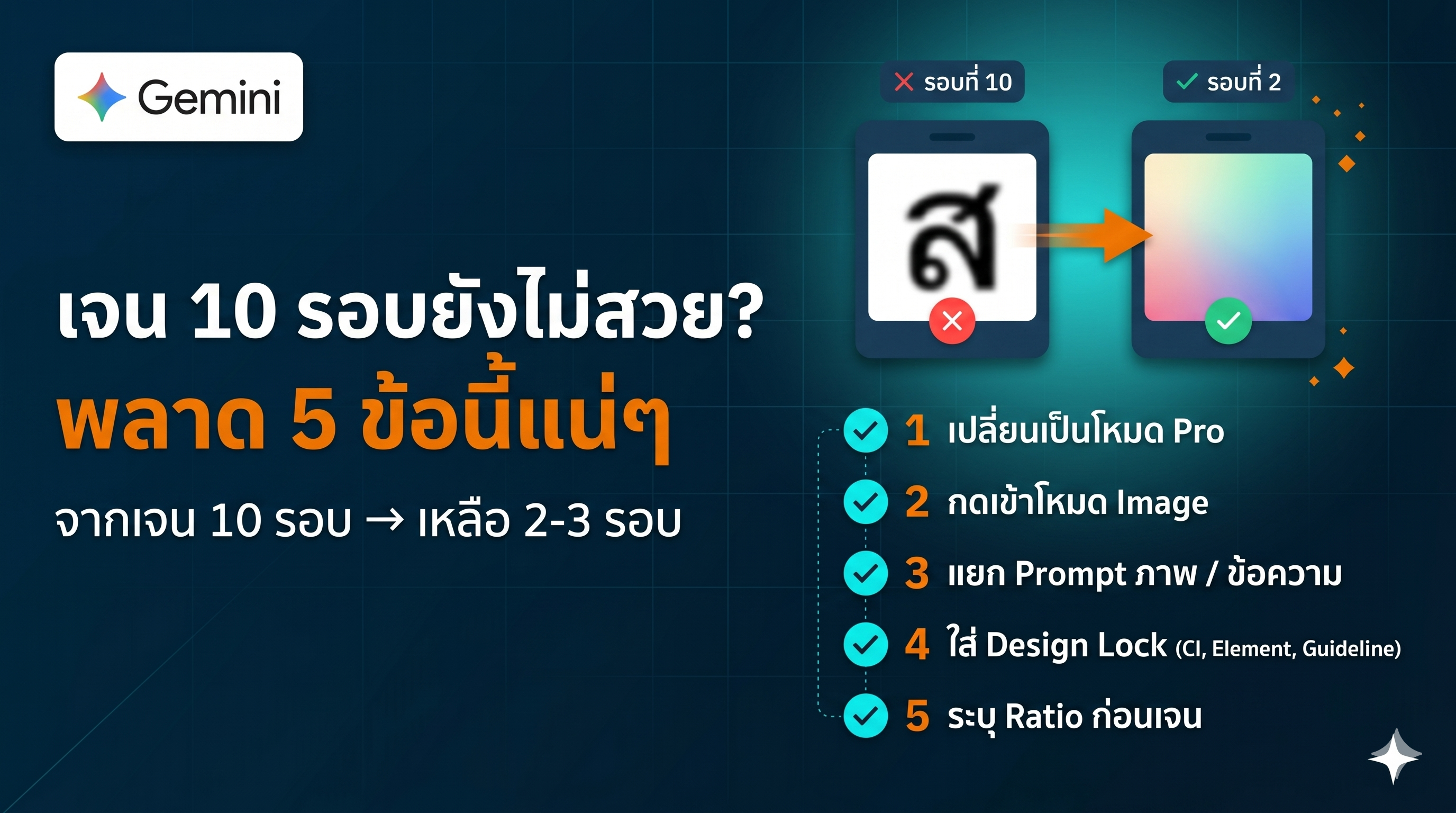
ทุกครั้งที่คุณจะเจน Artwork
check 5 ข้อนี้ก่อนกด Enter
☑ เปลี่ยนเป็นโหมด Pro
☑ กดเข้าโหมด Image
☑ แยก prompt ภาพกับตัวหนังสือชัดเจน
☑ ใส่ Design Lock (CI, Element, Guideline)
☑ ระบุ Ratio ให้ตรงกับที่จะใช้
ทำแบบนี้ทุกครั้ง
คุณภาพงานคุณจะกระโดดขึ้นทันที
จากเจน 10 รอบได้ 1 ชิ้นที่ใช้ได้
จะกลายเป็นเจน 2-3 รอบก็จบ
ครั้งหน้าที่คุณกดเจน Artwork ใน Gemini
ลองใช้ 5 ข้อนี้ดูครับ
แล้วคุณจะรู้ว่า
ที่คุณเคยคิดว่า Gemini เจนไม่สวย
จริงๆ ไม่ใช่ Gemini ที่มีปัญหา
แต่เป็น prompt ของคุณที่ยังไม่พอ
ตอนนี้คุณติดปัญหาข้อไหน
มากที่สุดในการเจนภาพครับ?
ถ้าอยากได้ template prompt
ที่ผมใช้จริงพร้อม Design Lock ครบชุด
ทักมาขอได้เลยครับ
LINE OA: @drgim
Related Assets
ASSETSASSETSปั้น AI ให้เก่งในพริบตา
คลัง AI Asset พร้อมใช้กว่า 300 ตัว — ก็อปวางใน ChatGPT / Claude / Gemini แล้วใช้ได้เลย ไม่ต้องเขียนเอง
อยากเข้าใจลึกกว่านี้?
ebook อ่านจบ 2 ชม. ได้ระบบ AI ใช้จริง — ฿199